Jak grać na dwa pady Xbox One lokalnie na jednej konsoli?
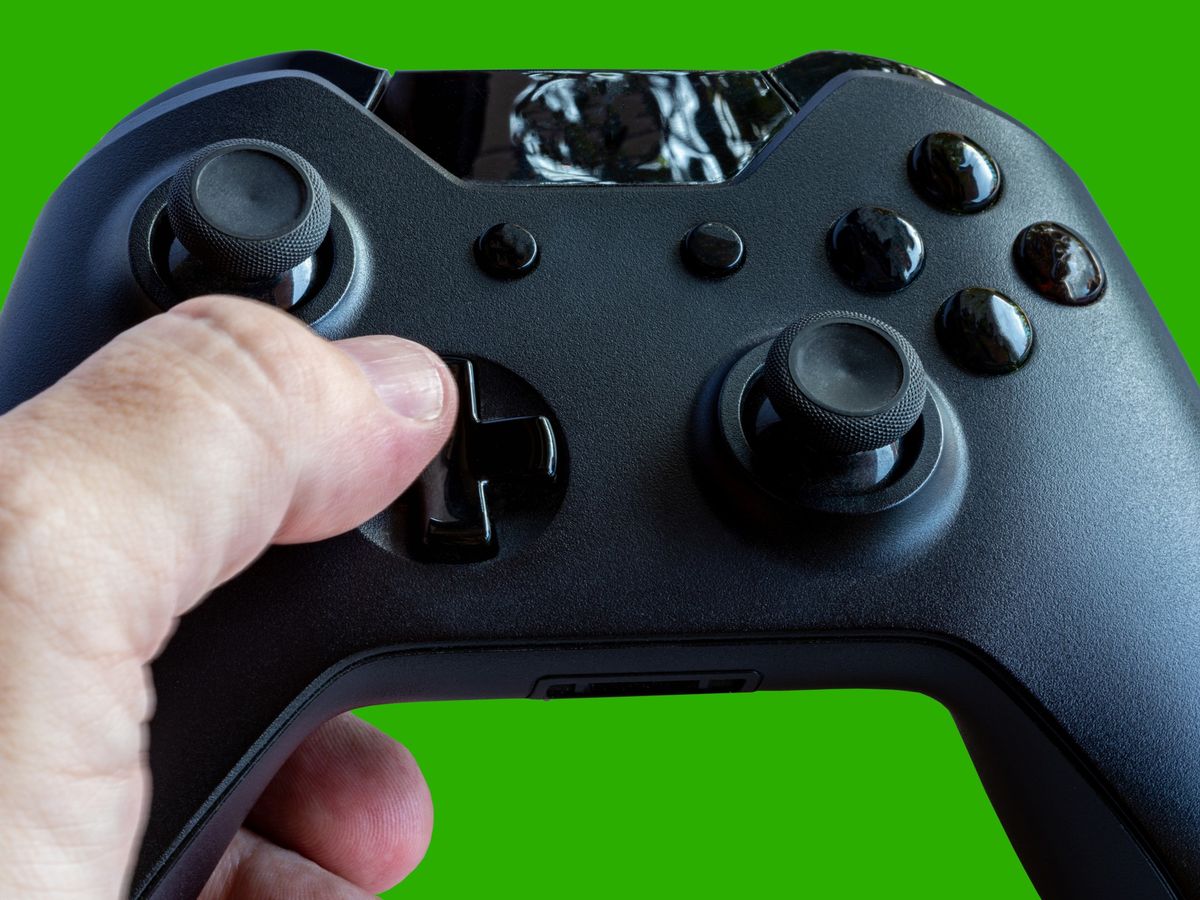
Co oznacza gra na dwa pady Xbox One
Gra na dwa pady Xbox One to forma lokalnej rozgrywki wieloosobowej, w której dwóch lub więcej graczy korzysta z osobnych kontrolerów podłączonych do jednej konsoli. Może to odbywać się na wspólnym ekranie, podzielonym ekranie lub w trybie turowym, gdzie gracze na zmianę wykonują swoje ruchy. Ważne jest, aby dana gra obsługiwała tryb lokalnej kooperacji lub rywalizacji, ponieważ samo podłączenie dwóch kontrolerów nie gwarantuje możliwości wspólnej zabawy.
Jak podłączyć dwa pady Xbox One do konsoli?
Aby rozpocząć grę na dwa pady, najpierw włącz konsolę Xbox One, a następnie uruchom pierwszy kontroler, naciskając przycisk Xbox. Kontroler połączy się z konsolą automatycznie, jeśli był wcześniej sparowany. Aby sparować nowy kontroler, naciśnij przycisk Pair na konsoli, a następnie przycisk Pair na kontrolerze. Gdy kontroler się połączy, przycisk Xbox przestanie migać i zacznie świecić stale. Powtórz tę procedurę dla drugiego kontrolera.
Alternatywnie możesz podłączyć pady przewodowo za pomocą odpowiednich kabli USB (micro-USB lub USB-C, w zależności od modelu kontrolera). Po wykryciu kontrolera przez konsolę, kabel można odłączyć, jeśli pad obsługuje połączenie bezprzewodowe.
Co zrobić po podłączeniu kontrolerów?
Po podłączeniu obu padów uruchom wybraną grę i wybierz tryb lokalny lub wieloosobowy. Wiele gier wymaga, aby drugi gracz potwierdził dołączenie do rozgrywki, naciskając przycisk Menu, View lub inny wskazany na ekranie. Warto pamiętać, że nie wszystkie tytuły obsługują lokalną grę na dwóch padach, dlatego przed rozpoczęciem warto sprawdzić opis gry pod kątem dostępnych trybów.
W niektórych przypadkach, zwłaszcza gdy gra wymaga oddzielnych profili, drugi kontroler poprosi o przypisanie do innego konta Xbox. Możesz wybrać odpowiedni profil albo skorzystać z opcji gry bez logowania, jeśli jest dostępna. Nie przypisuj obu kontrolerów do tego samego konta, gdyż może to uniemożliwić poprawną rozgrywkę wieloosobową.
Najczęstsze problemy i jak je rozwiązać
Jeśli kontroler się nie łączy, sprawdź stan baterii lub naładuj akumulatory. Zbliż pad do konsoli i ponów próbę sparowania. W przypadku połączenia przewodowego upewnij się, że kabel jest przeznaczony do przesyłania danych, a nie służy wyłącznie do ładowania. Jeśli oba pady są widoczne w menu konsoli, ale drugi gracz nie może dołączyć do gry, prawdopodobnie gra nie obsługuje lokalnej rozgrywki lub wymaga innej metody dołączania.
Czy można grać na dwa pady Xbox One na komputerze?
Kontrolery Xbox One można również podłączyć do komputerów z systemem Windows przez USB, Bluetooth lub adapter Xbox Wireless. Jednak obsługa dwóch padów zależy od sprzętu oraz konkretnej gry. Nie każda gra na PC wspiera lokalną rozgrywkę na dwóch kontrolerach, a samo połączenie przez Bluetooth nie gwarantuje możliwości korzystania z dwóch urządzeń jednocześnie. Warto zwrócić uwagę na wymagania sprzętowe i programowe przed próbą uruchomienia takiej rozgrywki.
Jakie gry wspierają lokalną rozgrywkę na dwa pady?
Nie każda gra na Xbox One umożliwia zabawę na dwóch padach lokalnie. Najczęściej są to tytuły z trybem kooperacji lub rywalizacji na jednym ekranie, podzielonym ekranie lub trybie turowym (hot-seat). Przykłady popularnych gatunków to gry sportowe, wyścigowe, platformówki oraz niektóre gry RPG i strategie. Informacje o dostępności lokalnego trybu wieloosobowego znajdziesz w opisie gry lub menu ustawień. Przed zakupem warto upewnić się, że dana produkcja spełnia ten warunek, aby mieć pewność, że wspólna gra na dwóch padach będzie możliwa.
Wykorzystane materiały
- https://support.xbox.com/en-US/help/hardware-network/controller/connect-a-wireless-controller
- https://support.xbox.com/en-US/help/hardware-network/controller/xbox-wireless-controller-quick-start-guide
- https://www.xbox.com/en-US/accessories/controllers/xbox-wireless-controller
- https://support.xbox.com/en-US/help/hardware-network/controller/connect-xbox-wireless-controller-to-pc?linkId=50021022
- https://support.xbox.com/en-US/help/hardware-network/accessories/xbox-wireless-adapter-for-windows-setup